
Vektorová Grafika: Od Základov po Pokročilé Nástroje a Trendy
Hľadáte grafický program na úpravu fotiek pre sociálne siete, na vytvorenie loga pre firmu alebo plagátu? Alebo sa zaujímate o to, ako vlasy a diéta ovplyvňujú vektorovú grafiku, ktorú vytvárate? Tento článok vám poradí, ktorý program je pre vás ideálny a ako sa vyhnúť bežným klišé pri tvorbe grafiky. Pripravili sme pre vás výber a recenzie najlepších programov, ktoré vám pomôžu pri vašej tvorbe.
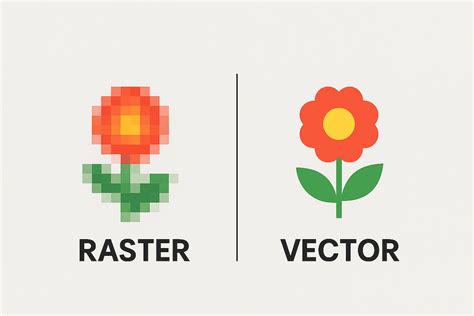
Rastrová vs. Vektorová Grafika: Základné Rozdiely
Obrázky v počítači môžu fungovať dvoma spôsobmi: rastrová (bitmapová) a vektorová grafika. Je nevyhnutné porozumieť rozdielom medzi nimi, aby ste si vybrali pre vás ideálny grafický program.
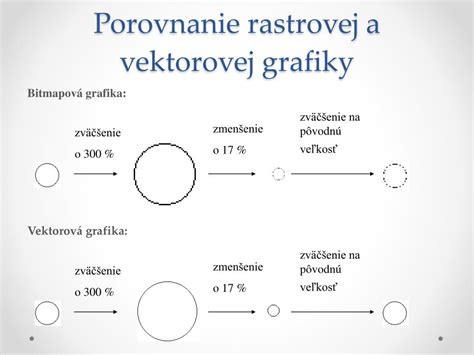
Prvým je rastrová (bitmapová) grafika, ktorá na vykreslenie obrázku využíva jednotlivé body - pixely, ktoré sú usporiadané v myslenej mriežke. Každý pixel má v mriežke určenú svoju presnú polohu, farbu a ďalšie parametre. Typickým príkladom rastrovej grafiky sú fotografie. Tento typ grafiky má jednu zásadnú nevýhodu: keď budete fotografiu zväčšovať, kvalita obrázku sa bude znižovať a skôr či neskôr uvidíte jednotlivé obrazové body. Zväčšovanie rastrových obrázkov nad rámec ich pôvodného rozlíšenia vedie k pixelizácii a strate ostrosti, čo je nežiaduce pri tlači vo veľkých formátoch alebo pri použití na digitálnych displejoch s vysokým rozlíšením.
Na opačnom princípe je postavená vektorová grafika, ktorá je definovaná krivkami. Tento typ grafiky je postavený na geometrických útvaroch, ktoré sa pri zväčšení dopočítavajú. Hlavnou výhodou je to, že obrázky je možné ľubovoľné zväčšovať bez straty kvality. Vektorové objekty sú definované matematickými rovnicami popisujúcimi body, čiary, krivky a polygóny. Tieto rovnice umožňujú softvéru presne prekresliť obrázok pri akomkoľvek rozlíšení alebo veľkosti bez straty detailov. Vektorovú grafiku využijete najmä pri tvorbe log, ilustrácií a iných grafických prvkov, kde je dôležitá škálovateľnosť. Logá firiem, ikonky, technické nákresy a typografia sú ideálnymi kandidátmi na vektorovú grafiku, pretože musia vyzerať perfektne na vizitke aj na billboarde.
Výber Grafického Programu: Kritériá a Faktory
Pri výbere grafického editora je v prvom rade potrebné zohľadniť to, na aké úlohy ho potrebujete a aké nástroje a funkcie od neho vyžadujete. Samozrejme, úlohu pri tom zohráva aj cena. Aby ste si vybrali pre vás ideálny grafický program, je nevyhnutné si dôsledne premyslieť, aké nástroje v skutočnosti vyžadujete. Ak však máte záujem o zložitejšie úpravy farieb, budete si musieť zvoliť grafický program, ktorý je schopný pracovať so súbormi vo formáte RAW. Nepochybne, dôležitú úlohu pri výbere grafického programu zohráva aj jeho cena. Práve na predplatenú licenciu fungujú medzi profesionálmi najobľúbenejšie programy Adobe a Corel. Grafické programy s trvalou licenciou alebo krabicová verzia je vhodná voľba pre tých záujemcov, ktorí ho budú používať dlhodobo. Aj medzi grafickými programami zadarmo nachádzame šikovné kúsky, ktorých nástroje sú pre mnohých dostačujúce.
Pri rozhodovaní by ste mali zvážiť aj váš pokročilosť. Začiatočníci ocenia intuitívne rozhranie a prednastavené šablóny, zatiaľ čo profesionáli budú hľadať pokročilé funkcie, flexibilitu a širokú škálu nástrojov pre komplexné projekty. Dôležitým faktorom je aj platforma - či potrebujete program pre Windows, macOS, alebo preferujete online riešenie dostupné odkiaľkoľvek. Kompatibilita s rôznymi formátmi súborov je tiež kľúčová, najmä ak spolupracujete s inými grafikmi alebo používate súbory z rôznych zdrojov.
Prehľad Najlepších Grafických Programov
Tu je výber a recenzie 10 najlepších programov, ktoré vám pomôžu pri vašej tvorbe, s dôrazom na ich silné a slabé stránky:
Adobe Photoshop
Jednoznačne najlepší grafický program na úpravu fotiek na trhu. Ide o špičkový editor, ktorý disponuje obrovskou ponukou prvotriednych nástrojov a funkcií, vrátane inteligentných filtrov či pokročilého automatického retušovania. Určený je najmä pre profesionálnych grafikov a fotografov, ako aj vlastnú umeleckú tvorbu. Hlavná prednosť grafického programu však môže byť vnímaná aj ako jeho jediná slabšia stránka. Pre začiatočníkov totiž pri prvom kontakte môže pôsobiť zložito. Keďže však umožňuje prispôsobiť pracovnú plochu vlastným potrebám, stačí si na ňu nastaviť vami najpoužívanejšie programy a používanie sa rýchlo stane jednoduchým. Photoshop je štandardom v priemysle pre rastrovú grafiku, ponúka neprekonateľné možnosti pre retušovanie, kompozíciu a digitálnu maľbu. Jeho rozsiahla komunita a množstvo online tutoriálov z neho robia flexibilný nástroj pre takmer akúkoľvek vizuálnu úlohu.
Corel PaintShop Pro
Vynikajúcim nástrojom spomedzi nich je Corel PaintShop Pro, ktorý vám poskytne používateľsky jednoduchšie prostredie s množstvom nástrojov a funkcií. Svojou ponukou uspokojí nielen začiatočníkov, ale aj mnohých profesionálnych fotografov, grafikov či kreatívcov. Nepochybne silnou stránkou grafického programu je výhodný pomer cena vs. kvalita. Obzvlášť preto, že kúpou Corel PaintShop Pro získate trvalú licenciu, ktorú oproti mnohým konkurentom nemusíte obnovovať. Ak vás grafický program presvedčí, môžete si k nemu pridať ďalšie produkty značky Corel. PaintShop Pro je skvelou alternatívou k Photoshopu, ponúka silné nástroje pre úpravu fotografií a digitálnu maľbu za priaznivejšiu cenu a s modelom trvalej licencie.
Adobe Illustrator
Ak máte záujem o špičkový editor pre tvorbu vektorovej grafiky, naším odporúčaním je Adobe Illustrator. Ide o profesionálny grafický program, ktorý vám umožní vytvoriť pôsobivé vektorové obrázky, vrátane zložitých projektov. Grafický program Adobe Illustrator sa vyznačuje obrovským množstvom nástrojov a efektov pre tvorbu vektorových ilustrácií, presne podľa vašich predstáv. To ocenia obzvlášť pokročilí používatelia, pre ktorých obmedzenie tak bude predstavovať snáď iba ich kreativita. Avšak ani začiatočníci sa nemusia obávať práce v tomto grafickom programe. Illustrator je zlatým štandardom pre vektorovú grafiku, nevyhnutný pre tvorbu log, ikon, ilustrácií a akýchkoľvek grafických prvkov, ktoré vyžadujú dokonalú škálovateľnosť.
CorelDraw
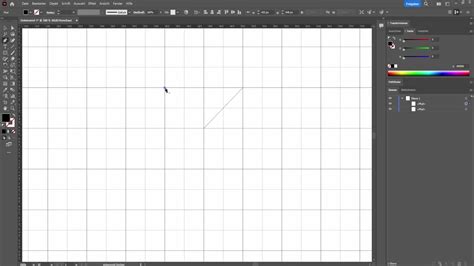
Grafický program CorelDraw možno v stručnosti charakterizovať ako výborný nástroj na tvorbu vektorovej grafiky. CorelDraw totiž ponúka bohatú paletu nástrojov pre kreatívnu tvorbu, ktoré umožňujú vytvárať efektné logá, infografiky či pôsobivé ilustrácie. Navyše, umožní vám spolupracovať s kolegami alebo klientmi, komentovať práce a riadiť projekty. Pri práci na komplexnejších projektoch sa oplatí využiť funkcie ďalších grafických programov z balíčka značky Corel. CorelDRAW je silným konkurentom Illustratora, obzvlášť populárny v oblasti tlače a DTP. Ponúka robustné nástroje pre vektorové kreslenie, rozloženie stránky a úpravu fotografií v jednom balíku.
Gimp
Gimp jednoznačne patrí medzi najobľúbenejšie a najpoužívanejšie grafické programy zadarmo. Týmto sa však jeho prednosti nekončia. Grafický program totiž disponuje väčšinou nástrojov, aké môžete potrebovať pri rôznych úpravách obrázkov. Podporuje vrstvy a umožňuje tvoriť aj kvalitné retuše. Gimp tak predstavuje vhodný nástroj pre grafikov a fotografov, ale aj bežných používateľov na efektné úpravy obrázkov. Čo sa týka slabšej stránky grafického programu, spoznáte ju hneď pri prvom kontakte. Orientácia vo veľkom množstve nástrojov je totiž zložitejšia. GIMP je výkonný open-source editor rastrovej grafiky, ktorý je vynikajúcou bezplatnou alternatívou k Photoshopu. Má širokú škálu funkcií pre úpravu fotografií, digitálnu maľbu a tvorbu grafiky.
Canva
Canva je víťazom nášho testovania v kategórii grafických editorov zadarmo. Výhodou je to, že funguje online, vďaka tomu môžete tvoriť a upravovať odkiaľkoľvek v okne internetového prehliadača. Silnou stránkou grafického programu Canva je to, že umožňuje ľahko vytvoriť profesionálne vyzerajúcu grafiku. Aj v prípade verzie zadarmo s ním vytvoríte efektné logá, grafiky či plagáty. Počítať môžete s prístupom k širokej palete šablón (pre tlačoviny, príspevky na sociálne siete či bannery) a taktiež k fotobanke. Na záver recenzie musíme na Canve vyzdvihnúť to, že používanie tohto grafického editoru je veľmi jednoduché a intuitívne. Canva je online platforma zameraná na jednoduché vytváranie grafiky pomocou šablón. Je ideálna pre používateľov bez predchádzajúcich skúseností, ktorí potrebujú rýchlo vytvoriť vizuály pre sociálne médiá, prezentácie alebo marketingové materiály.
Zoner Photo Studio X
Ak hľadáte kvalitný grafický program na úpravu fotografií, dobrú službu vám poskytne Zoner Photo Studio X. Vyznačuje sa veľkou podporou formátov, pričom to platí aj o najnovších verziách RAWu. Najnovšia verzia Zoner Photo Studio X priniesla niekoľko vylepšení, ktoré ocenia mnohí používatelia. Za pozornosť stojí najmä práca vo vrstvách, masky, ako aj vylepšené vykreslenie detailov. Grafický program je v mnohom podobný Photoshopu a umožňuje jednoducho upravovať farebnosť či vytiahnuť svetlo. Zhrnuté a podčiarknuté, Zoner Photo Studio X je dobrý grafický program, avšak kvalite a funkciám Photoshopu sa nevyrovná. Zoner Photo Studio X je komplexný program pre správu a úpravu fotografií, ktorý ponúka širokú škálu nástrojov pre amatérskych aj pokročilých fotografov. Zvláda prácu s RAW súbormi, vrstvami a ponúka aj pokročilé možnosti pre úpravu videa.
Inkscape
Ak plánujete grafický program používať len príležitostne alebo iba na jednoduchšie úlohy, stačiť vám môže grafický program zadarmo. Grafický program zadarmo s vektorovou grafikou je vhodný napríklad na tvorbu loga alebo infografiky. Oproti plateným verziám však poskytuje menšiu paletu nástrojov. Slabšou stránkou je taktiež to, že nezvláda toľko formátov súborov, ako Illustrator alebo Corel, ale podporuje tie najpoužívanejšie - PSD a PDF. Hlavnou prednosťou grafického programu Inkscape je to, že zadarmo ponúka pomerne veľa muziky. Inkscape je popredný bezplatný a open-source editor vektorovej grafiky, ktorý je vynikajúcou alternatívou k Adobe Illustratoru. Je vhodný pre tvorbu log, ilustrácií, diagramov a iných vektorových diel.
Photopea
Mali by ste záujem o funkcie Photoshopu on-line a zdarma? Presne to sú hlavné výhody grafického editora Photopea. V online podobe ponúka množstvo nástrojov pre jednoduché úpravy fotografií. Nechýba ani štetec na retušovanie. K dispozícii sú dokonca aj formáty RAW a PSD. Navyše, nie je potrebné sa ani registrovať. Pri úprave fotiek je však potrebné počítať s tým, že pri väčších súboroch môže byť práca pomalšia. Keďže grafický program funguje online, rýchlosť načítavania sa preto odvíja od rýchlosti internetového pripojenia. Podobnosť s programom Adobe Photoshop prináša nesporné výhody. Väčšina nástrojov má rovnaký názov i dizajn. Vďaka tomu môžete postupovať podľa väčšiny návodov, ktoré boli pôvodne vytvorené pre Photoshop. Photopea je výkonný online editor obrázkov, ktorý sa snaží napodobniť funkčnosť Photoshopu. Je dostupný zadarmo a podporuje širokú škálu formátov súborov vrátane PSD, čo ho robí skvelou voľbou pre rýchle úpravy alebo pre tých, ktorí nechcú inštalovať žiadny softvér.
Photoshop Elements
Ak máte záujem o grafický program spoločnosti Adobe, ale Photoshop sa vám zdá byť pridrahý, odporúčame zvážiť Photoshop Elements. Grafický program je ideálny najmä pre začiatočníkov či mierne pokročilých. Poteší ich v prvom rade tým, že sa vyznačuje príjemným používateľským prostredím. Okrem základných funkcií ponúka aj prácu s vrstvami, základnú typografiu alebo úpravu fotiek vo formáte RAW. Grafický program Photoshop Elements každopádne môžeme hodnotiť ako vydarený nástroj na úpravu fotiek. Photoshop Elements je zjednodušená verzia Photoshopu určená pre domácich používateľov a začiatočníkov. Ponúka základné až stredne pokročilé nástroje pre úpravu fotografií, organizáciu knižnice a vytváranie koláží či prezentácií.
Online Kurz Adobe Photoshop I. Začiatočník - Ako Začať s Photoshopom? Ako a kde si ho nainštalovať?
Tvorba AI Postáv a Vyhýbanie sa Klišé
Tvorte AI postavy za okamih pomocou generatívnej AI a jednoduchých textových príkazov. Vďaka AI generátoru postáv Firefly dokážete vdýchnuť život prakticky každému štýlu bez ohľadu na to, ako je špecifický či výstredný. Navrhnite elegantného kyberpunkového lovca odmien, svojrázneho lesného škriatka alebo retro kresleného záporáka len pomocou niekoľkých príkazov. Vaše kreatívne možnosti sú neobmedzené. Môžete generovať všetko od romantických hrdinov cez rozprávkové bytosti až po drsných detektívov z noir filmov.
Vyhýbajte sa otrepaným motívom, klišé či všetkému, čo čerpá inšpiráciu z existujúcich postáv alebo popkultúry. Tak si vaše výtvory zachovajú originalitu. Nájdite umelecké štýly, ktoré sa hodia k vašim postavám, od bauhausu až po surrealizmus. AI postavy môžu obohacovať množstvo kreatívnych projektov od herného dizajnu a konceptuálneho umenia až po animáciu, rozprávanie príbehov a ďalšie oblasti. Firefly funguje najlepšie, keď mu poviete, ako a kde plánujete postavu použiť. Či už navrhujete sci-fi hrdinu, fantasy bytosť alebo génia inšpirovaného anime, trochu usmernenia veľmi pomôže.
V kontexte vektorovej grafiky, generatívna AI môže byť fascinujúcim nástrojom na vytváranie originálnych vektorových ilustrácií, log a ikon. Namiesto spoliehania sa na preddefinované tvary a cesty, môžete pomocou textových príkazov generovať jedinečné vektorové prvky. Dôležité je však kriticky hodnotiť výstupy AI a aplikovať vlastnú kreativitu, aby sa predišlo generickým a neoriginálnym dizajnom. Napríklad, ak generujete logo, AI môže navrhnúť zaujímavé tvary, ale je na vás, aby ste ich doladili tak, aby odrážali identitu značky a vyhli sa bežným vizuálnym klišé.
CorelDRAW Graphics Suite SE: Cenovo Dostupná Alternatíva
Jednoducho tvorenie návrhov, upravovanie fotografií a príprava rozloženia stránok pomocou sady CorelDRAW® Graphics Suite SE, cenovo dostupnej sady nástrojov pre návrhárov všetkých úrovní. Vykonávajte profesionálne opravy a vylepšenia fotografií vo formáte RAW alebo JPEG a vytvárajte obrázky s AfterShot 3. Výukové kurzy a šablóny vám umožnia začať prácu ihneď a neskôr sa ponoriť do tvorby jedinečných kreatívnych návrhov s celou sadeom aplikácií na ilustrácie, rozložení a úpravu fotografií. Pre profesionálov, ktorí požadujú ešte viac, je sada CorelDRAW Graphics Suite 2025 ideálnou voľbou na vylepšenie. Využívajte nástroje šetriace čas, ako sú režimy pre symetriu, perspektívne kreslenie, variabilné obrysy a režim nastavovania zaostrenia na izolované úpravy objektov. Posilnite svoju kreativitu pokročilými nástrojmi, vrátane pixelových štetcov, vzdialených písmen a ďalších! Pomocou nástroja Corel® Font Manager si môžete usporiadať svoju knižnicu písma. Upravujte obrázky nedestruktívne a pracujte so zjednodušenými efektmi, rozložením a exportnými pracovnými postupmi.
Kľúčové Výhody CorelDRAW Graphics Suite SE:
- Vektorová grafika: Preformujte základné línie a tvary na zložité diela. Pomocou rôznych nástrojov na tvorbu tvarov a kreslenie môžete vytvárať rôzne krivky.
- Rozloženie stránky: Vytvárajte rozloženia stránok pre brožúry, viacstránkové dokumenty a ďalšie. Pomocou pravítok, mriežok a vodidiel môžete objekty usporiadať a presne umiestniť.
- Úprava fotografií: Retušujte a vylepšujte svoje fotografie pomocou všestranných nástrojov Corel PHOTO-PAINT SE na úpravu fotografií založených na vrstvách.
- Typografia: Vytvárajte typografické kompozície pomocou sady nástrojov na prácu s textom.
- Farby, výplne a priehľadnosť: Jednoducho aplikujte farby na výplne a obrysy pomocou vzorkovníkov farieb.
- Prispôsobenie pracovného priestoru: Teraz si môžete pracovný priestor prispôsobiť svojim potrebám.
- Kvalitné materiály zadarmo: Získajte až 100 obrázkov vo vysokej rozlíšení na voľné použitie a k tomu 1000 vysoko kvalitných klipartov a digitálnych obrázkov.
- Podpora zobrazenia na viacerých monitoroch, rozlíšenie 4K a podpora stylusu v reálnom čase: Ak používate niekoľko monitorov a displejov s rozlíšením 4K, budete mať teraz prístup k ich plnej podpore. Rýchlo a efektívne začnite pracovať s rozšíreným ovládaním, ktoré poskytujú tablety so systémom Windows a rozhraním stylusu v reálnom čase, ako je Microsoft Surface, a tiež tablety Wacom a iné zariadenia. Ak chcete prispôsobiť nastavenia stylusu alebo tabletu, prejdite do ponuky Nástroje > Možnosti a preskúmajte nastavenia stylusu v zozname Globálna kategória.
- Zpětná kompatibilita: Uložte súbory so spätnou kompatibilitou, aby ich bolo možné otvoriť v starších verziách sady CorelDRAW Graphics Suite. Majte istotu, že práca vytvorená v sade CorelDRAW Graphics Suite SE bude možné otvoriť v akejkoľvek verzii sady CorelDRAW Graphics Suite.
- Zástupné stránky: V sade CorelDRAW Graphics Suite SE môžete zadať zástupné symboly, ktoré budú pri sériových tlačiach premenné. Zadajte opakovania, generujte prvky, pripojte zdrojové súbory, aby bol celý tlačový proces úplne automatizovaný.
- Rozšírené nastavenia tlače: Nastavte tlač parseru s ľubovoľným štýlom, vložte do dokumentu farebné kalibračné pruhy. Uľahčite si prácu s označeniami rezu/ohybu.
Vplyv Vlasov a Diéty na Vektorový Dizajn: Nečakané Spojenia?
Zatiaľ čo priame spojenie medzi vlasovou diétou a vektorovou grafikou sa môže zdať neintuitívne, je dôležité pozerať sa na tieto témy z rôznych uhlov. Vlasy a diéta môžu nepriamo ovplyvniť tvorbu grafiky prostredníctvom niekoľkých mechanizmov:
- Zdravie a Pohoda Tvorcu: Dlhodobé problémy s vlasmi alebo nevhodná diéta môžu viesť k zníženej energii, únave a zhoršenému psychickému stavu. Tieto faktory sa môžu premietnuť do kreatívneho procesu. Grafik, ktorý sa necíti dobre, môže mať zníženú schopnosť koncentrácie, menej nápadov a celkovo nižšiu kvalitu výstupnej práce. Naopak, zdravé vlasy a vyvážená strava môžu prispieť k lepšej mentálnej bdelosti, zvýšenej kreativite a celkovej produktivite. Napríklad, nedostatok určitých vitamínov alebo minerálov v strave môže ovplyvniť kognitívne funkcie, ktoré sú nevyhnutné pre komplexné grafické návrhy.
- Symbolika a Metafory: Vlasy a jedlo sú častými symbolmi v umení a dizajne. Vlasy môžu symbolizovať silu, krásu, identitu alebo aj pominuteľnosť. Diéta a jedlo môžu reprezentovať starostlivosť, zdravie, pôžitok, ale aj obmedzenie alebo nedostatok. Grafický dizajnér môže vedome alebo nevedome čerpať z týchto symbolík pri tvorbe vizuálnych konceptov. Napríklad, logo pre wellness centrum môže využívať jemné, plynulé línie evokujúce zdravé vlasy, zatiaľ čo logo pre reštauráciu môže pracovať s bohatými, sýtenými farbami pripomínajúcimi lahodné jedlo. Pri tvorbe postáv pomocou AI, ako je spomenuté v časti o Firefly, môžeme zadávať pokyny ako "postava s vlasmi ako z hodvábu" alebo "postava s energickým vzhľadom naznačujúcim zdravú stravu".
- Trendy v Dizajne a Kultúre: Vlasy a diéta sú neustále v centre pozornosti médií a spoločenských trendov. Tieto trendy sa nevyhnutne premietajú aj do dizajnu. Napríklad, v určitom období môžu byť populárne účesy s prirodzeným vzhľadom, čo sa môže odraziť v dizajnoch, ktoré preferujú organické tvary a jemné farby. Podobne, rastúci záujem o zdravý životný štýl a rastlinné stravovanie môže viesť k dizajnom, ktoré používajú zelené a zemité tóny, prírodné textúry a motívy súvisiace s ovocím, zeleninou a prírodou. Tieto vizuálne prvky sa potom dajú efektne spracovať práve vo vektorovej grafike.
- Technické Aplikácie AI: V pokročilejších scenároch, AI modely, ktoré generujú obrázky alebo pomáhajú s dizajnom, môžu byť trénované na dátach, ktoré zahŕňajú vizuálne reprezentácie vlasov alebo jedla. Hoci priamy vplyv na generovanie vektorovej grafiky je menej pravdepodobný, je možné, že budúce AI nástroje budú schopné interpretovať a aplikovať tieto koncepty na vektorové prvky. Napríklad, AI by mohla byť schopná generovať vektorové vzory inšpirované štruktúrou vlasov alebo farebnými paletami zdravých potravín.
Ilustrovanie Vektorovou Grafikou s Illustroke
Vytvorte vektorové ilustrácie pomocou Illustroke. Tento generatívny nástroj na návrh umelej inteligencie vám umožní jednoducho vytvárať vektorové ilustrácie, ktoré možno použiť ako ilustrácie, logá a ikony webových stránok. Ak chcete používať túto aplikáciu, musíte sa prihlásiť pomocou svojho účtu Illustroke. Táto aplikácia je momentálne nedostupná v mobile. Ak ju chcete použiť, otvorte dizajn v počítači.
Na domovskej stránke prejdite na Aplikácie. Do vyhľadávacieho panela zadajte Illustroke a stlačte kláves Enter na klávesnici. Vyberte položku Illustroke. Zobrazí sa kontextové okno. Ak chcete aplikáciu používať v existujúcej prezentácii, vyberte možnosť Použiť v existujúcom dizajne. Vyberte položku Vaše projekty alebo Zdieľané s vami a vyhľadajte svoj dizajn. Ak chcete aplikáciu použiť v novom dizajne, vyberte možnosť Použiť v novom dizajne. Zo zoznamu návrhov vyberte preferovaný typ dizajnu. V editore bočnom paneli vyberte položku Aplikácie. Do vyhľadávacieho panela zadajte Illustroke a stlačte kláves Enter na klávesnici. Vyberte položku Otvoriť. Teraz môžete začať vytvárať ilustrácie, logá a ikony webových stránok.
Ako vytvoriť vektorové ilustrácie pomocou Illustroke:
- Do textového poľa pridajte popis ilustrácie, ktorú chcete vygenerovať.
- Vyberte štýl ilustrácie. Kliknutím na položku Zobraziť všetko si môžete vybrať viac štýlov.
- Vyberte režim farby a objektu.
- Kliknutím na položku Vygenerovať sa prihláste do svojho účtu Illustroke a získajte tri ilustrácie.
Mám problém s Illustroke: Ak máte existujúci účet Illustroke a máte problémy s prihlásením, obráťte sa priamo na spoločnosť Illustroke. Ak máte problémy s pripojením aplikácie Illustroke ku Canve, poskytnite snímku obrazovky s problémom a kontaktujte nás. Na používanie tejto aplikácie potrebujete účet Illustroke s tokenmi. Token sa rovná jednej požiadavke na generovanie ilustrácie. V každej požiadavke sú vytvorené 3 varianty tej istej ilustrácie.
Používanie nástrojov ako Illustroke otvára nové možnosti pre rýchlu tvorbu vektorových prvkov, ktoré môžu byť následne ďalej upravované v tradičných vektorových editoroch ako Adobe Illustrator alebo Inkscape. Tento prístup kombinuje silu AI v generovaní nápadov s flexibilitou a kontrolou, ktorú poskytujú profesionálne grafické programy.
tags: #vlasy #dieta #vektorova #grafika